スタバのモバイルオーダーのやり方【最新】注文・支払い・受け取り方を解説
スタバのモバイルオーダーは、アプリで注文と支払いを済ませておき、お店では受取カウンターで商品を受け取るだけのサービスです。
「やり方がよくわからない」「会員登録は必要?」「支払いは何が使える?」と迷って、レジで注文している方も多いのではないでしょうか。
2026年8月にはPayPayでの支払いに対応し、9月には会員登録なしで使える「アプリ仮会員」も始まり、以前よりずっと始めやすくなりました。
この記事では、スターバックス公式の最新情報(2026年9月時点)をもとに、モバイルオーダーの手順・支払い方法・受け取り方・注意点を、初めての方向けにまとめました。
スタバのモバイルオーダー(Mobile Order & Pay)とは?
モバイルオーダーの正式名称は「Mobile Order & Pay(モバイルオーダー&ペイ)」です。スマホから事前に注文と支払いができるので、お店ではレジに並ばずに商品を受け取れます。
持ち帰り・店内飲食・ドライブスルーのどれでも使えますが、モバイルオーダーに対応していない店舗もあります。
まずは、モバイルオーダーで何が便利になるのかを整理します。
◆レジに並ばずに受け取れる
注文と支払いはアプリで完了しているため、お店ではモバイルオーダー専用の受取カウンターで受け取るだけです。混雑している時間帯でも、レジの行列に並ぶ必要がありません。
◆お店に着く前から注文できる
公式アプリでログインした状態で位置情報をONにしていると、お店に近づいてからドリンクを作り始めてくれます。できたてを渡すための仕組みなので、急がず自分のペースで向かって大丈夫です。
◆カスタマイズを画面でじっくり選べる
ホイップの追加やミルクの変更などのカスタマイズも、アプリの画面上で確認しながら選べます。口頭で伝えるのが不安な方にも使いやすい方法です。
◆スターバックス カード払いならStarがたまる
登録済みのスターバックス カードで支払うと、スターバックス リワードのStarがたまります(PayPayとApple Payでの支払いはStarの対象外です)。
スタバのモバイルオーダーのやり方は3ステップ【結論】
結論から言うと、スタバのモバイルオーダーのやり方は次の3ステップです。
①お店と利用方法を選ぶ
公式アプリの「オーダーする」からお店を選び、持ち帰り(TO GO)・店内飲食・ドライブスルーを選びます。
②商品を選んで支払う
ドリンクやフードを選び、カスタマイズを決めて、スターバックス カード・PayPay・Apple Payのいずれかで支払います。
③お店で受け取る
準備ができたら通知が届くので、レジに並ばず受取カウンターへ。受取番号かニックネームを確認して受け取ります。
それぞれの詳しい手順は、このあと順番に解説します。
モバイルオーダーの始め方|注文方法は4種類
公式では、モバイルオーダーの注文方法として「アプリ」「Webサイト」「LINE」「App Clip」の4つが案内されています。それぞれの特徴は次のとおりです。
◆公式アプリ(一番おすすめ)
スターバックス カード・PayPay・Apple Payで支払えて、eTicketも使えます。
会員登録なしの「アプリ仮会員」でも、My Starbucks会員でも利用できます。
◆Webサイト
アプリをダウンロードせず、ブラウザから注文できます。
利用にはスターバックス リワードへの参加が必要です。
◆LINE(Starbucks Order & Pay)
LINEアカウントで始められます。eTicketは利用できません。
◆App Clip
店舗に掲示されているApp ClipコードをiPhoneのカメラで読み込んで注文する方法で、会員登録もアプリのダウンロードも不要です。
ただし、iPhoneのApple Pay決済のみで、App Clipコードがある店舗でしか使えません。eTicketやOne More Coffeeの対象外になる点にも注意が必要です。
迷ったら、支払い方法が多く、Starもためられる公式アプリから始めるのがおすすめです。この記事でも、公式アプリでの手順を中心に解説します。
【店内・持ち帰り】モバイルオーダーのやり方
事前準備|公式アプリをダウンロードして利用開始
App StoreまたはGoogle Playで、スターバックス公式アプリをダウンロードします。すでに入っている方は、最新版にアップデートしておきましょう。
アプリを開いたら、次のどちらかを選びます。
◆会員登録せずに利用する(アプリ仮会員)
My Starbucksへの登録なしで、規約に同意するだけですぐに使い始められます。まずは試してみたい方向けです。
◆My Starbucksでログイン・新規登録
すでに会員の方はログイン、まだの方は新規登録をします。継続して使うなら、こちらのほうが安心です(違いは後ほど詳しく解説します)。
STEP1|お店と利用方法を選ぶ
アプリのHOME画面で「オーダーする」をタップし、受け取りたいお店を選びます。
店舗選択の画面には、モバイルオーダーに対応している店舗だけが表示されます。地図をスクロールしたり表示範囲を縮小したりすると、周辺の対象店舗が見つかります。
注文できる店舗は緑色で表示され、グレーで「受付停止中」となっている店舗は、営業時間外か一時的に注文の受付を止めています。
お店を選んだら、利用方法を選びます。
◆TO GO(お持ち帰り)
持ち帰りカップで受け取ります。
◆店内飲食
店内マグ・グラスで提供されます。持ち帰りカップで飲みたい場合は、カスタマイズの画面で選びます。
なお、店内飲食を選んでも、席が自動で確保されるわけではありません。先に席を確保してから注文すると安心です。
STEP2|商品を選んでお支払い
ドリンク・フードを選び、必要に応じてカスタマイズを設定します。内容を確認したら、支払い方法を選んで決済します。
支払い方法はスターバックス カード・PayPay・Apple Payから選べます(詳しくは後述します)。
注文を確定すると、内容の変更やキャンセルは基本的にできません。
店舗やサイズ、ホット・アイスの選び間違いがないか、決済前にもう一度確認しておきましょう。
STEP3|お店で商品を受け取る
商品の準備ができると、アプリとApp ClipはPush通知、Webサイトはメールでお知らせが届きます。
レジには並ばず、モバイルオーダーの受取カウンターへ向かいましょう。商品のラベルに書かれた受取番号(またはニックネーム)を確認して受け取ります。
ニックネームは事前に登録しておくと、ラベルに印字されます。
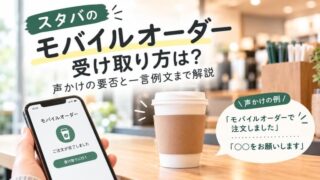
受け取るときに店員さんへ声をかけたほうがいいのか迷う方は、こちらの記事も参考にしてください。
豆乳・アーモンドミルク・オーツミルクを使ったドリンクを注文した場合は、カップに貼られたステッカーで内容を確認してください。
店内の混雑状況によって、準備にかかる時間は前後します。
【ドライブスルー】モバイルオーダーのやり方
ドライブスルーでもモバイルオーダーが使えます。
注文までの流れは店内・持ち帰りとほぼ同じで、利用方法を選ぶところと受け取り方が異なります。
①お店を選ぶ
HOME画面の「オーダーする」をタップして、ドライブスルーのあるお店を選びます。
②利用方法で「ドライブスルー」を選ぶ
利用方法の選択画面で「ドライブスルー」を選びます。
③商品を選んで支払う
商品とカスタマイズを選び、支払いを済ませます。
④ドライブスルーレーンで名前を伝える
ドライブスルーレーンに進み、メニューボードの前で受取番号またはニックネームを伝えます。
⑤受取窓口で受け取る
受取窓口まで進み、商品を受け取ります。
利用方法でTO GOや店内を選んだ場合は、ドライブスルーレーンでは受け取れません。その場合は店内で受け取ることになるので、ドライブスルーで受け取りたいときは、注文時に必ず「ドライブスルー」を選んでください。
ドライブスルーの混雑状況によっては、商品の受け渡しに時間がかかることもあります。
ドライブスルー専用レーンで直接注文する方法や、対応店舗については、こちらの記事で詳しく解説しています。

モバイルオーダーで使える支払い方法
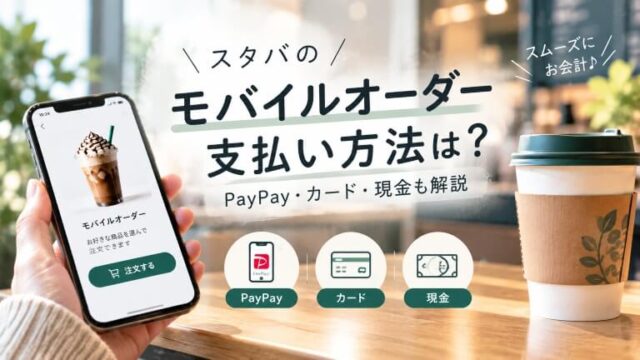
公式サイトで案内されている支払い方法は、登録済みのスターバックス カード・PayPay・Apple Payの3つです。
利用する注文方法によって、選べる支払い方法は異なります。
◆スターバックス カード
Starがたまる支払い方法です。残高が足りない場合は、アプリから入金してから支払います。
スターバックス カードのメリットや便利な機能は、こちらの記事でまとめています。
◆PayPay
2026年8月18日から、モバイルオーダーでPayPay決済が使えるようになりました。アプリ仮会員でも利用できます。ただし、PayPayで支払った場合はStarが付与されません。
◆Apple Pay
Apple Payに対応した端末で選べます。こちらもStarは付与されません。
クレジットカードでの直接決済や、店頭での現金払いなど、上記以外の方法は案内されていません。モバイルオーダーは事前にオンラインで支払う仕組みだからです。
Starをためたい、よく使う → スターバックス カード
手軽に試したい、PayPayをよく使う → PayPay
iPhoneでサッと払いたい → Apple Pay
会員登録なしで使える?「アプリ仮会員」でできること
2026年9月9日から、スターバックス公式アプリで「アプリ仮会員」が始まりました。
アプリをダウンロードして「会員登録せずに利用する(アプリ仮会員)」を選び、規約に同意するだけで使い始められます。
◆アプリ仮会員でできること
モバイルオーダー&ペイの利用(スターバックス カード・PayPay・Apple Pay払い)、Starをためること(スターバックス カード払い)、先行販売商品の購入、One More Coffeeの会員価格での利用(スターバックス カード払いなどの条件あり)ができます。
◆アプリ仮会員の注意点
アプリ仮会員の情報は、Starやスターバックス カードの残高も含めて、使っている端末に紐づきます。別の端末には引き継げません。
また、ためたStarの特典交換や、スターバックス カードの残高の引き継ぎ、残高補償サービスなどを利用するには、アプリ内からMy Starbucks会員登録を行う必要があります。
継続して使うなら、早めにMy Starbucksへ本登録しておくのがおすすめです。
なお、アプリ仮会員に対応したバージョン以降の公式アプリでは、ログインせずにモバイルオーダーを使う「ゲスト利用」は終了しています。
アプリは仮会員かMy Starbucks会員のどちらかで使う形になります。
2026年9月9日から11月1日までは、スターバックス リワードに初めて参加した方などを対象に、100円OFFのeTicketがもらえるキャンペーンも実施されています(対象者や購入条件には一部例外があります)。
詳しくは公式のキャンペーンページで確認してください。
モバイルオーダーでのeTicket・One More Coffeeの使い方
モバイルオーダーでは、Starと交換したeTicketや、One More Coffeeも使えます。
◆eTicket
商品選択の画面で「eTicketを選択する」から使います。
eTicketは1注文につき1枚までなので、複数枚使いたいときは決済を分けて注文します。LINEとApp Clipでは使えません。
◆One More Coffee
モバイルオーダーでブリュード コーヒー(カフェ ミストを含む)を注文すると、2杯目を特別価格で楽しめるOne More Coffee eTicketが発行されます。
1杯目をスターバックス カードで支払うと、会員価格で利用できます。1杯目と異なる店舗でも使えます。
Starbucks eGift(eギフト)はモバイルオーダーで使える?
もらったeギフトを使おうとして、モバイルオーダーで探す方も多いかもしれません。
ただ、Starbucks eGiftは、モバイルオーダーでは利用できません。店舗のレジでチケットのQR画面を提示して使う仕組みです。eギフトを使いたいときは、モバイルオーダーではなくレジで注文しましょう。
eギフトの使い方や保存方法は、こちらの記事で解説しています。
モバイルオーダーの注意点
便利なモバイルオーダーですが、使う前に知っておきたい注意点もあります。
◆注文の受付時間は営業時間と異なる
店舗の営業時間とモバイルオーダーの注文受付時間は異なります。受付状況は公式アプリで確認できます。
◆注文後の変更・キャンセルは基本的にできない
お店や商品を間違えても、注文確定後には直せないのが基本です。決済ボタンを押す前に、内容をしっかり確認しましょう。
◆店舗や時間帯によって選べない商品がある
在庫や店舗の状況によって、注文できないドリンクやフードがあります。アプリの画面に表示されない商品がある場合があります。
◆混雑時は受け取りまで時間がかかる
店内の混雑状況によって、商品ができあがる時間は前後します。お店の近くまで来てから作り始める仕組みもあるので、時間には少し余裕を持っておくと安心です。
◆店内飲食でも席は自動で確保されない
店内飲食を選んでも席はキープされません。席を確保してから注文しましょう。
スタバのモバイルオーダーのよくある質問
使えます。公式アプリで「会員登録せずに利用する(アプリ仮会員)」を選べば、My Starbucksへの登録なしで利用できます。なお、Webサイトから注文する場合は、スターバックス リワードへの参加が必要です。
公式で案内されている支払い方法は、スターバックス カード・PayPay・Apple Payです。クレジットカードでの直接決済や現金払いは案内されていません。
使えます。2026年8月18日から、モバイルオーダー&ペイでPayPay決済に対応しました。ただし、PayPayで支払った場合はStarが付与されません。
基本的にできません。注文を確定する前に、お店・商品・カスタマイズを確認してください。
店内飲食を選んでも、席は自動では確保されません。先に席を確保してから注文するのがおすすめです。
使えます。注文時に利用方法で「ドライブスルー」を選び、レーンのメニューボードの前で受取番号かニックネームを伝えます。TO GOや店内を選んだ場合はドライブスルーレーンで受け取れないので、注意してください。
まとめ|スタバのモバイルオーダーは会員登録なしでも始められる
スタバのモバイルオーダーのやり方をまとめます。
公式アプリで「オーダーする」→お店と利用方法を選ぶ→商品を選んで支払う→通知が来たら受取カウンターで受け取る、という流れです。
2026年9月からは、会員登録なしの「アプリ仮会員」でも使えるようになり、支払い方法にはPayPayも加わりました。
まずは気軽に試して、続けて使いたくなったらMy Starbucks会員に登録しておくと安心です。
混雑した店舗でも並ばずに受け取れるので、ぜひ一度使ってみてください。
※この記事は2026年9月19日時点の情報をもとに作成しています。
最新の情報はスターバックス公式のMobile Order & Payご利用ガイドでご確認ください。
\美味しいコーヒーを楽しみたいならこれ/
自宅でも美味しいコーヒーを楽しみたい方には、珈琲きゃろっとのお試しセットがおすすめです。焙煎したての豆にこだわっているので、カフェのような香りと味わいを手軽に楽しめます。